

Nhiều người dùng vẫn loay hoay copy những đường dẫn dài dằng dặc kèm ký tự rác khi muốn chia sẻ trang cá nhân, khiến người nhận cảm thấy không tin cậy. Một liên kết profile lộn xộn có thể vô tình hạ thấp giá trị thương hiệu cá nhân mà bạn dày công xây dựng. Tìm hiểu ngay cách lấy link linkedin rút gọn và chuyên nghiệp để tự tin gửi cho bất kỳ ai trên mọi nền tảng.
Cách lấy link LinkedIn cá nhân trên điện thoại
Rất nhiều người dùng tìm kiếm cách lấy link LinkedIn trên điện thoại để gửi nhanh cho nhà tuyển dụng, khách hàng hoặc đính kèm vào CV online. Trên thực tế, bạn có thể thực hiện thao tác này chỉ trong vài giây nếu biết đúng vị trí cần truy cập.
Dưới đây là hướng dẫn chi tiết theo từng trường hợp cụ thể để bạn có thể lấy LinkedIn cá nhân một cách chính xác và nhanh chóng.
>> Tham khảo dịch vụ xây dựng thương hiệu cá nhân dành cho chuyên gia và quản lý
Lấy link profile cá nhân qua ứng dụng LinkedIn
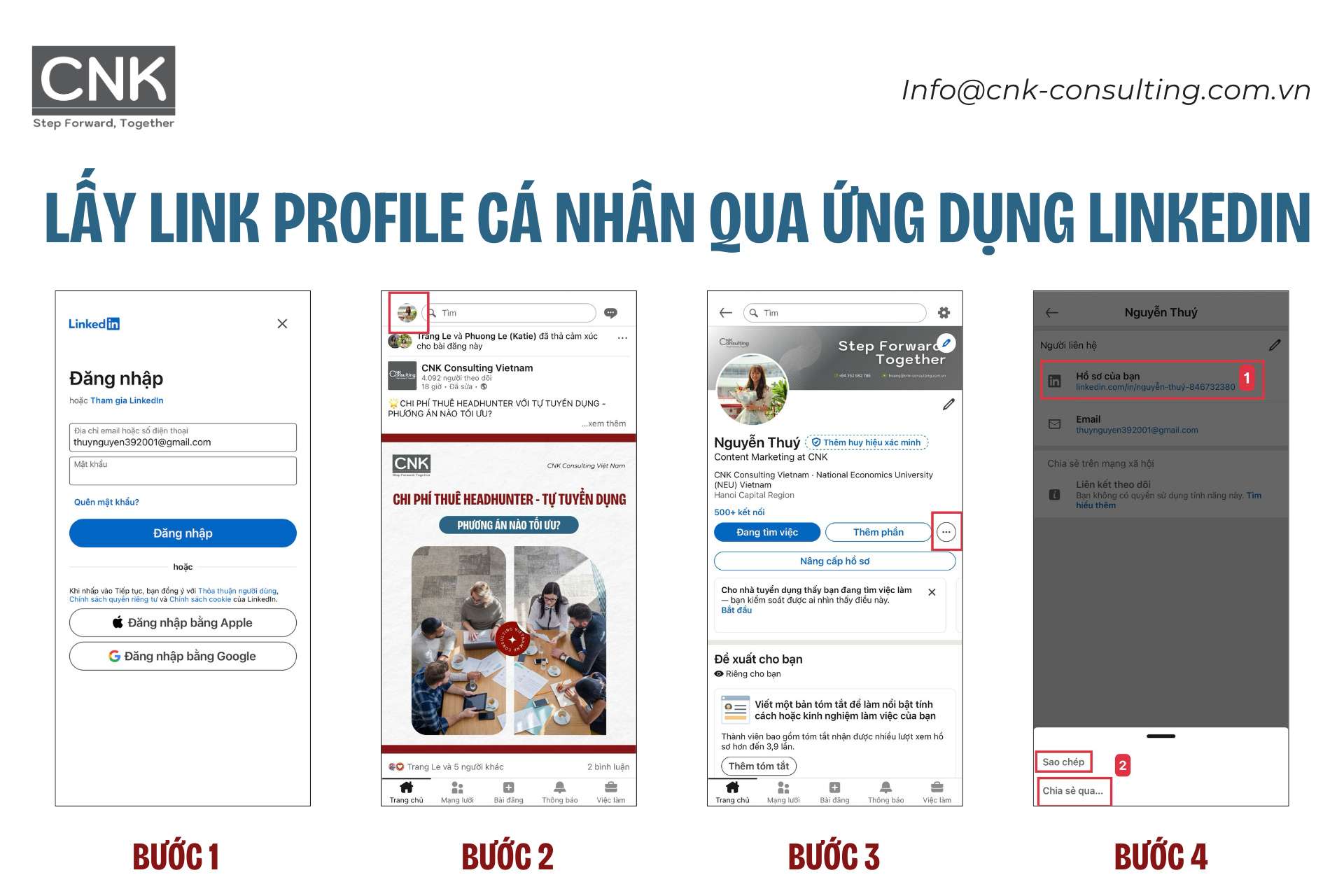
Nếu bạn đã cài đặt ứng dụng trên điện thoại, đây là cách nhanh nhất để bạn truy cập và chia sẻ đường dẫn chuyên nghiệp của mình. Ứng dụng LinkedIn trên cả IOS và Android đều hỗ trợ tính năng sao chép liên kết trực tiếp với các bước sau:
- Mở ứng dụng: Đầu tiên, bạn hãy khởi động ứng dụng LinkedIn và đăng nhập vào tài khoản cá nhân của mình.
- Truy cập trang cá nhân: Bạn nhấn vào biểu tượng ảnh đại diện nhỏ ở góc trên cùng bên trái màn hình, sau đó chọn mục “Xem hồ sơ” (View profile).
- Mở menu chia sẻ: Tại giao diện trang cá nhân, bạn tìm đến biểu tượng dấu ba chấm (…) nằm cạnh nút “Thêm phần” (Add section) hoặc nằm ngay dưới phần thông tin giới thiệu.
- Sao chép liên kết: Một danh sách các tùy chọn sẽ hiện ra. Bạn chỉ cần nhấn vào dòng “Thông tin liên hệ” (Contact info) hoặc chọn trực tiếp “Chia sẻ hồ sơ qua…” (Share profile via…). Tại đây, bạn chọn “Sao chép liên kết” (Copy link) để lưu đường dẫn vào bộ nhớ tạm.
Lưu ý:
- Bạn nên kiểm tra lại link sau khi sao chép bằng cách dán vào trình duyệt để đảm bảo đường dẫn chính xác.
- Nếu hồ sơ của bạn đang ở chế độ riêng tư, người khác có thể không xem được đầy đủ thông tin khi truy cập link.
Chỉ với vài thao tác chạm, bạn đã hoàn tất cách lấy link LinkedIn cá nhân để sẵn sàng dán vào các ứng dụng nhắn tin như Zalo, Messenger hoặc gửi qua email.
Cách sao chép liên kết trang cá nhân khi dùng trình duyệt mobile
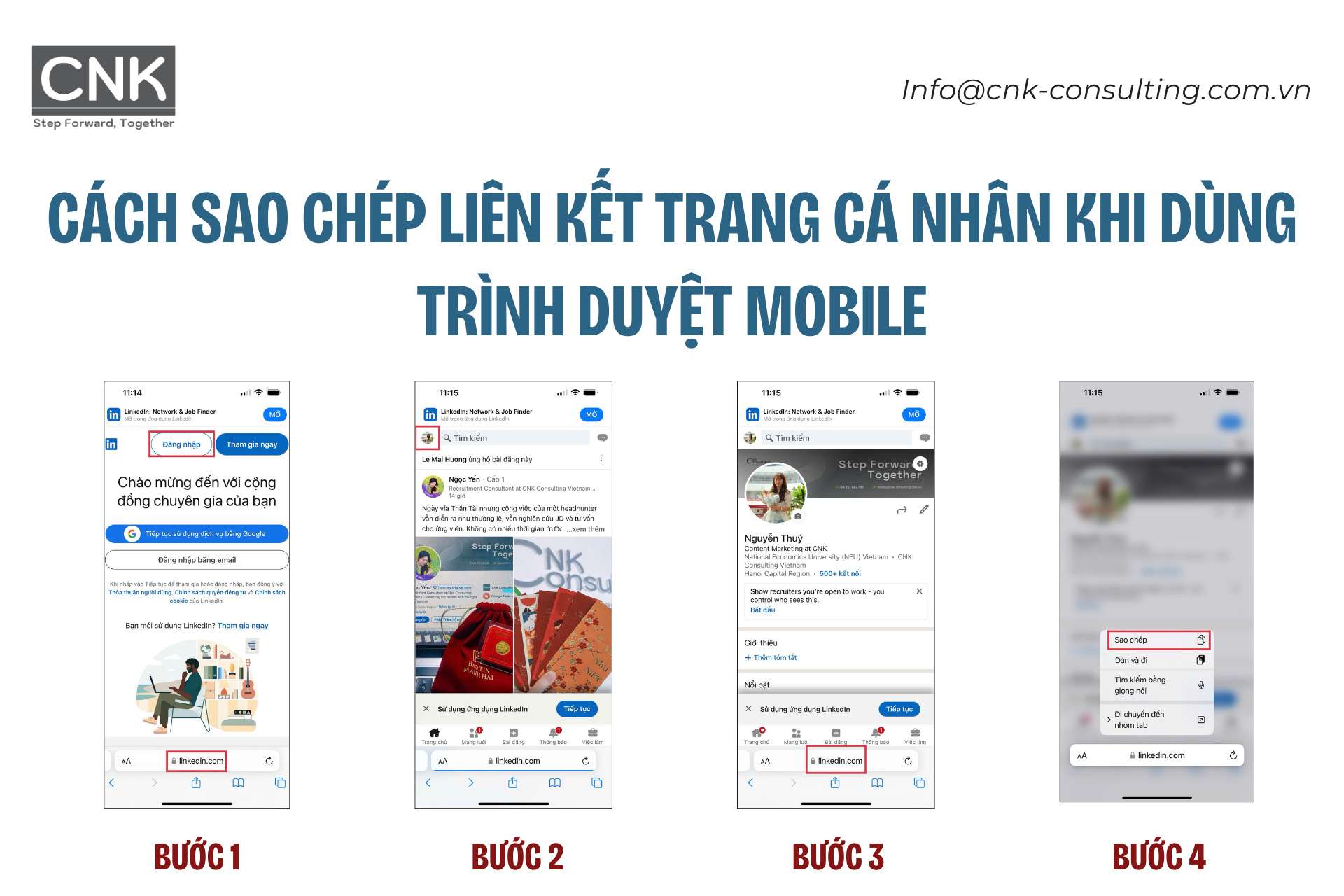
Trong trường hợp bạn không muốn cài đặt ứng dụng để tiết kiệm dung lượng máy, bạn hoàn toàn có thể sử dụng các trình duyệt như Chrome hoặc Safari để thực hiện. Cách lấy link LinkedIn trên trình duyệt mobile cũng rất đơn giản nhờ vào thanh địa chỉ của trình duyệt.
- Bước 1: Bạn truy cập vào địa chỉ linkedin.com bằng trình duyệt trên điện thoại và tiến hành đăng nhập vào tài khoản.
- Bước 2: Bạn nhấn vào biểu tượng hình người hoặc ảnh đại diện để đi đến trang cá nhân của mình.
- Bước 3: Khi trang hồ sơ đã hiển thị đầy đủ, bạn hãy nhấn vào thanh địa chỉ (URL bar) ở phía trên cùng của trình duyệt.
- Bước 4: Tại đây, bạn chỉ cần nhấn giữ vào đoạn mã địa chỉ hoặc chọn biểu tượng sao chép (tùy vào giao diện trình duyệt) để lấy URL. Đây chính là đường dẫn trực tiếp dẫn đến hồ sơ LinkedIn của bạn.
Việc nắm vững cả hai cách copy link linkedin trên điện thoại sẽ giúp bạn luôn chủ động trong mọi tình huống kết nối giao thương. Hãy lưu ý rằng link được sao chép từ trình duyệt thường có định dạng đầy đủ là: https://www.linkedin.com/in/tên-của-bạn/. Đây là định dạng chuẩn nhất để chia sẻ rộng rãi.
Nếu bạn mới bắt đầu sử dụng nền tảng này và chưa hiểu rõ cơ chế hoạt động, bạn nên tham khảo thêm bài viết “Mạng LinkedIn là gì? Có nên dùng để tìm việc?” Để nắm rõ vai trò của hồ sơ cá nhân trong quá trình tìm kiếm cơ hội nghề nghiệp.
Cách lấy link LinkedIn trên máy tính
Sử dụng máy tính để quản lý hồ sơ chuyên nghiệp mang lại sự thuận tiện tối đa nhờ màn hình rộng và giao diện đầy đủ tính năng. Để thực hiện cách lấy link linkedin trên máy tính, bạn có thể áp dụng một trong hai phương pháp cực kỳ nhanh chóng dưới đây.
Copy trực tiếp từ thanh địa chỉ trình duyệt
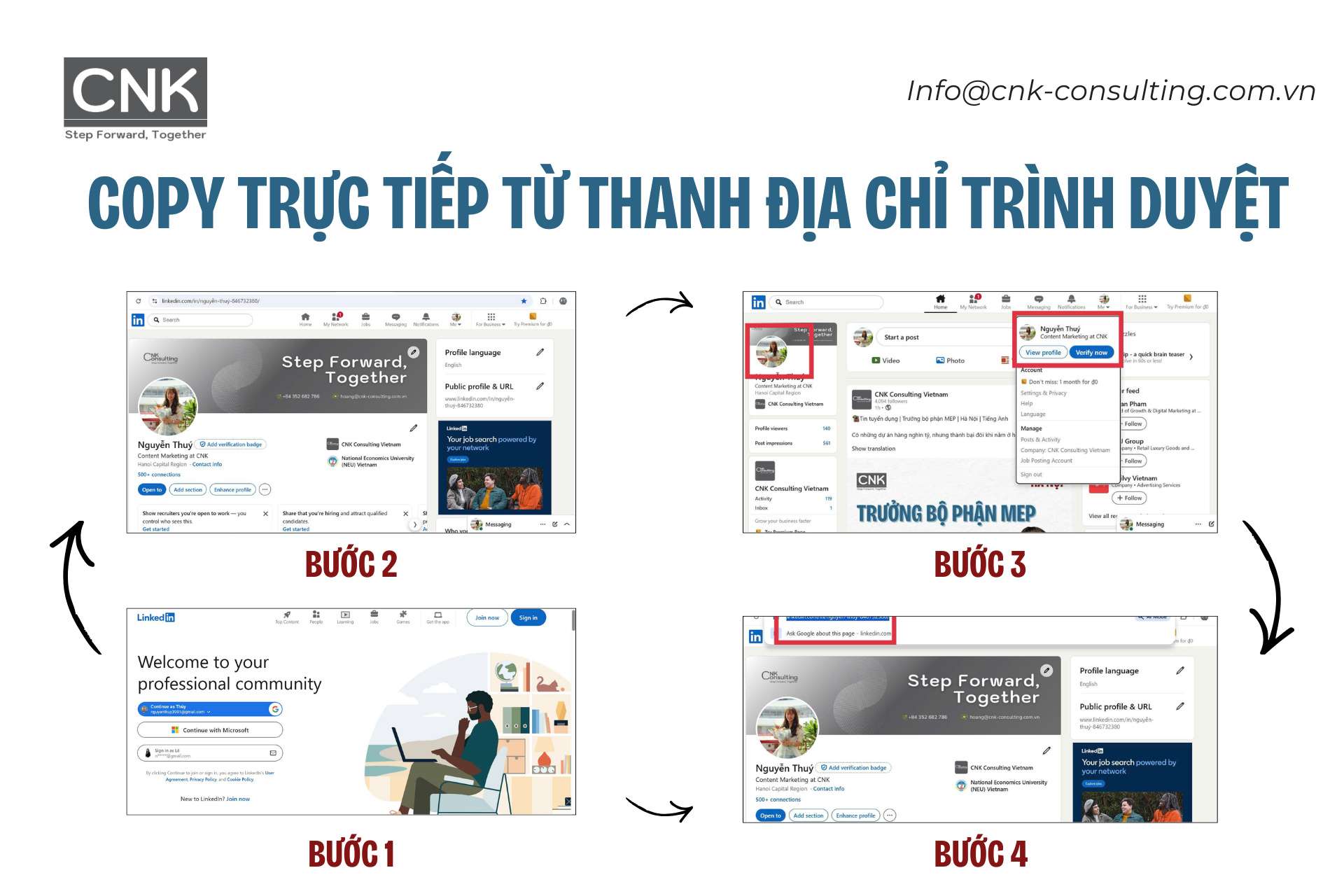
Đây là phương pháp đơn giản nhất mà bất kỳ ai cũng có thể thực hiện chỉ trong vòng chưa đầy 3 giây. Cách làm này giúp bạn lấy ngay được đường dẫn URL đang hiển thị để chia sẻ nhanh qua email hoặc các ứng dụng tin nhắn văn phòng.
- Bước 1: Bạn hãy truy cập vào trang chủ LinkedIn và đăng nhập vào tài khoản của mình.
- Bước 2: Tại giao diện chính, bạn nhấn chuột trái vào ảnh đại diện hoặc tên của mình ở cột bên trái (hoặc mục “Tôi” ở thanh menu trên cùng) để đi tới trang hồ sơ cá nhân.
- Bước 3: Khi trang cá nhân đã tải xong, bạn đưa con trỏ chuột lên thanh địa chỉ (Address bar) ở phía trên cùng của trình duyệt.
- Bước 4: Bạn nhấn chuột trái một lần để bôi đen toàn bộ đường dẫn có định dạng: https://www.linkedin.com/in/tên-của-bạn/, sau đó nhấn tổ hợp phím Ctrl+C (Windows) hoặc Command+C (Mac) để hoàn tất việc sao chép.
Với cách lấy link linkedin cá nhân này, bạn sẽ có ngay một đường dẫn trực tiếp thẳng tới bản sơ yếu lý lịch trực tuyến của mình để gửi cho đối tác hoặc nhà tuyển dụng.
Sử dụng tính năng “contact info” để lấy link chính thống
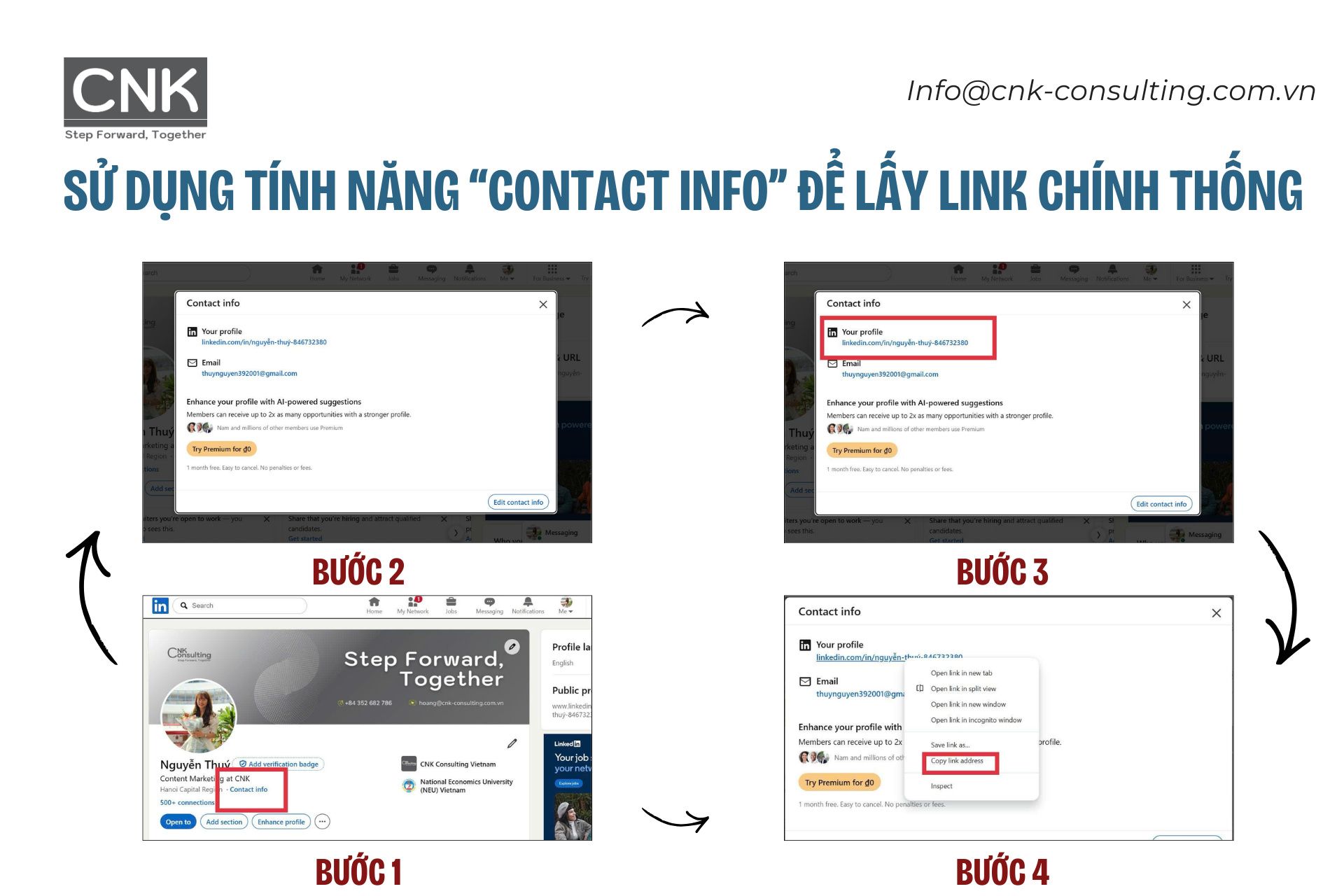
Trong trường hợp bạn muốn đảm bảo đường dẫn mình lấy là link URL chuẩn mực nhất, đã được hệ thống định danh cho hồ sơ công khai, tính năng“Contact info” (Thông tin liên hệ) là lựa chọn tối ưu.
Đây là cách lấy link LinkedIn giúp bạn tránh nhầm lẫn với các tham số thừa thường xuất hiện trên thanh địa chỉ khi bạn đang ở chế độ chỉnh sửa.
- Bước 1: Tại trang hồ sơ cá nhân của bạn, ngay phía dưới phần ảnh bìa và tên hiển thị, bạn hãy tìm và nhấn vào dòng chữ xanh “Contact info” (Thông tin liên hệ).
- Bước 2: Một cửa sổ pop-up nhỏ sẽ hiện ra giữa màn hình, hiển thị các thông tin kết nối quan trọng của bạn.
- Bước 3: Tại mục đầu tiên mang tên “Your profile” (Hồ sơ của bạn), bạn sẽ thấy một đường link bắt đầu bằng LinkedIn.com/in/.
- Bước 4: Bạn chỉ cần nhấp chuột phải vào đường link đó và chọn “Copy link address” (Sao chép địa chỉ liên kết) hoặc bôi đen và copy thủ công.
Việc nắm vững cách lấy link LinkedIn cá nhân thông qua mục thông tin liên hệ không chỉ giúp bạn có được URL sạch mà còn là dịp để bạn kiểm tra lại xem các thông tin như email hay số điện thoại đính kèm đã chính xác hay chưa.
Cách rút gọn và chỉnh sửa link LinkedIn cho chuyên nghiệp
Việc sở hữu một đường dẫn (URL) tùy chỉnh không chỉ đơn thuần là làm đẹp hồ sơ mà còn là một chiến thuật SEO cá nhân hiệu quả. Khi bạn biết cách lấy link LinkedIn và tùy biến nó theo tên riêng, công cụ tìm kiếm như Google sẽ dễ dàng nhận biết và hiển thị hồ sơ khi có ai đó tìm kiếm bạn.
Hướng dẫn đổi đuôi link LinkedIn
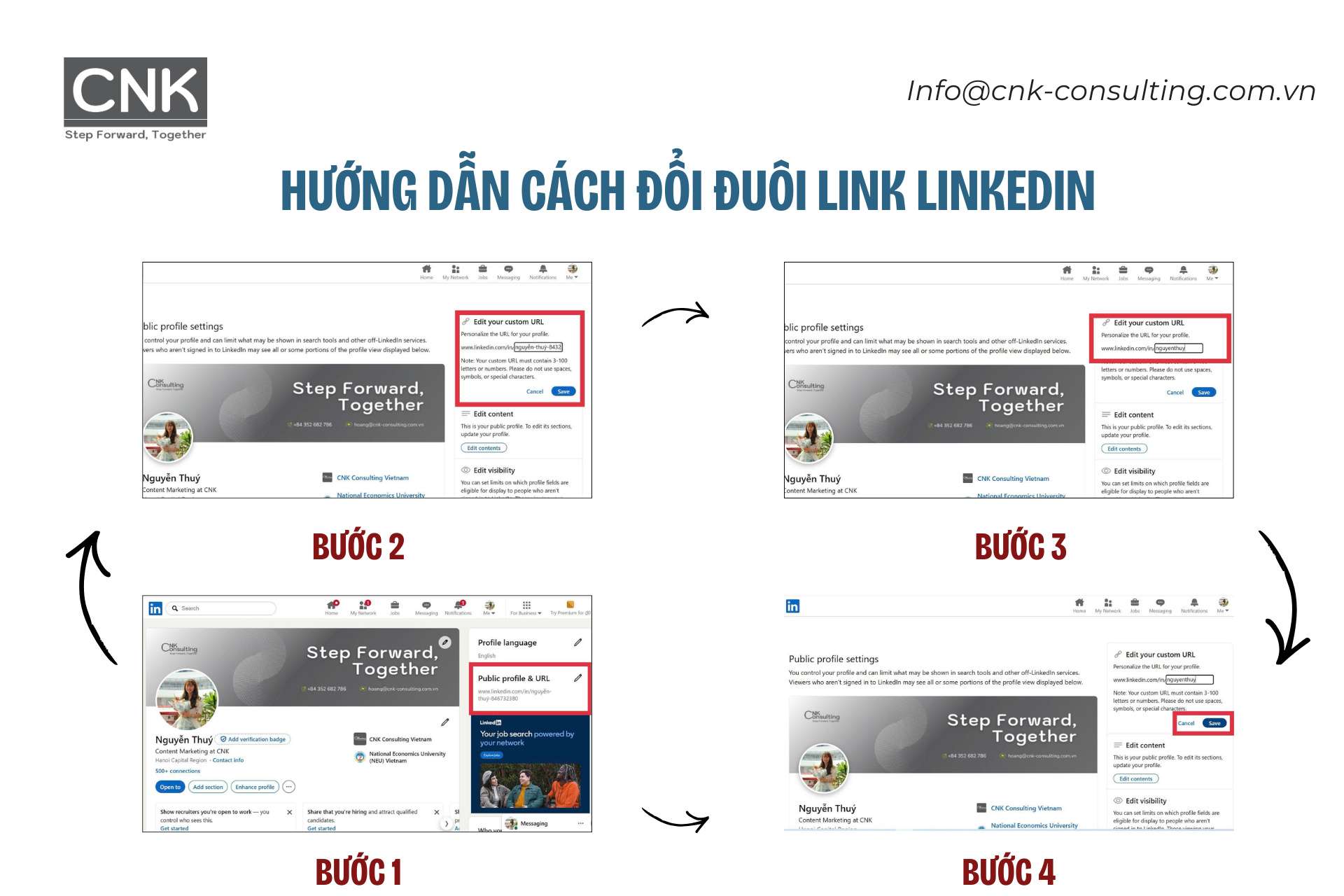
Thay vì sử dụng đường link mặc định dài với các ký tự số khó nhớ, bạn nên chủ động thiết lập một “Custom URL” mang đậm dấu ấn cá nhân. Dưới đây là các bước chi tiết để bạn thực hiện thay đổi này trên giao diện máy tính:
- Truy cập mục chỉnh sửa: Đầu tiên, bạn hãy đăng nhập vào LinkedIn và đi tới trang hồ sơ cá nhân của mình. Tại góc trên cùng bên phải màn hình, bạn sẽ nhìn thấy dòng chữ “Chỉnh sửa hồ sơ công khai và URL” (Edit public profile & URL) và hãy nhấn vào đó.
- Thay đổi URL: Một trang mới sẽ mở ra và bạn hãy quan sát ở cột bên phải sẽ thấy mục “Chỉnh sửa URL tùy chỉnh của bạn” (Edit your custom URL). Tại đây, bạn nhấn vào biểu tượng hình chiếc bút chì bên cạnh đường link hiện tại.
- Nhập tên định danh: Bạn hãy xóa bỏ các ký tự số dư thừa và nhập tên không dấu của mình vào ô trống. Ví dụ: linkedin.com/in/nguyenvana.
- Lưu thay đổi: Cuối cùng, bạn nhấn nút “Lưu” (Save) để hệ thống cập nhật địa chỉ mới.
Lưu ý về định dạng LinkedIn chuẩn khi chia sẻ
Để đảm bảo hiệu quả kết nối cao nhất, việc hiểu rõ các quy chuẩn về định dạng khi chia sẻ liên kết là điều vô cùng cần thiết. Dưới đây là những lưu ý quan trọng giúp bạn tránh các lỗi trình bày không đáng có:
- Độ dài lý tưởng: Một đường link LinkedIn tùy chỉnh chuẩn thường có độ dài từ 5 đến 30 ký tự. Bạn không nên sử dụng các ký tự đặc biệt, dấu cách hoặc biểu tượng cảm xúc vì chúng sẽ khiến đường link bị lỗi khi dán vào các văn bản định dạng PDF hoặc Word.
- Sử dụng tên thật: Bạn nên ưu tiên sử dụng tên thật hoặc tên thương hiệu cá nhân gắn liền với công việc. Điều này giúp củng cố sự nhất quán về danh tính số của bạn trên môi trường Internet.
- Tránh viết hoa lộn xộn: Mặc dù LinkedIn không phân biệt chữ hoa chữ thường trong URL, nhưng việc viết các ký tự thường sẽ giúp đường dẫn trông dễ nhìn, dễ đọc hơn trên danh thiếp hoặc CV.
- Kiểm tra tính hoạt động: Sau khi thực hiện cách lấy link LinkedIn đã chỉnh sửa, bạn hãy thử dán vào một trình duyệt ẩn danh để chắc chắn rằng bất kỳ ai cũng có thể xem được thông tin cơ bản của bạn.
Việc đầu tư thời gian để chỉnh sửa và nắm vững cách lấy link LinkedIn chuẩn chính là bước đệm quan trọng để bạn xây dựng mạng lưới kết nối chất lượng và mở ra nhiều cơ hội nghề nghiệp mới.
Tại sao bạn không tìm thấy link LinkedIn của mình?
Tình trạng không tìm thấy hoặc không sao chép được liên kết cá nhân thường xuất phát từ các thiết lập hệ thống hay xung đột về trạng thái đăng nhập. Điều này không chỉ gây gián đoạn công việc mà còn khiến bạn bỏ lỡ những cơ hội tương tác quan trọng. Dưới đây là những lý do phổ biến nhất và cách xử lý triệt để cho từng trường hợp.
Kiểm tra cài đặt riêng tư
Một trong những lý do hàng đầu khiến bạn gặp khó khăn trong cách lấy link LinkedIn chính là các thiết lập bảo mật đang ở chế độ hạn chế. Nếu bạn vô tình tắt tính năng “Hiển thị hồ sơ công khai”, đường dẫn cá nhân của bạn sẽ bị ẩn đi đối với các công cụ tìm kiếm và cả những người dùng ngoài hệ thống.
Cách khắc phục:
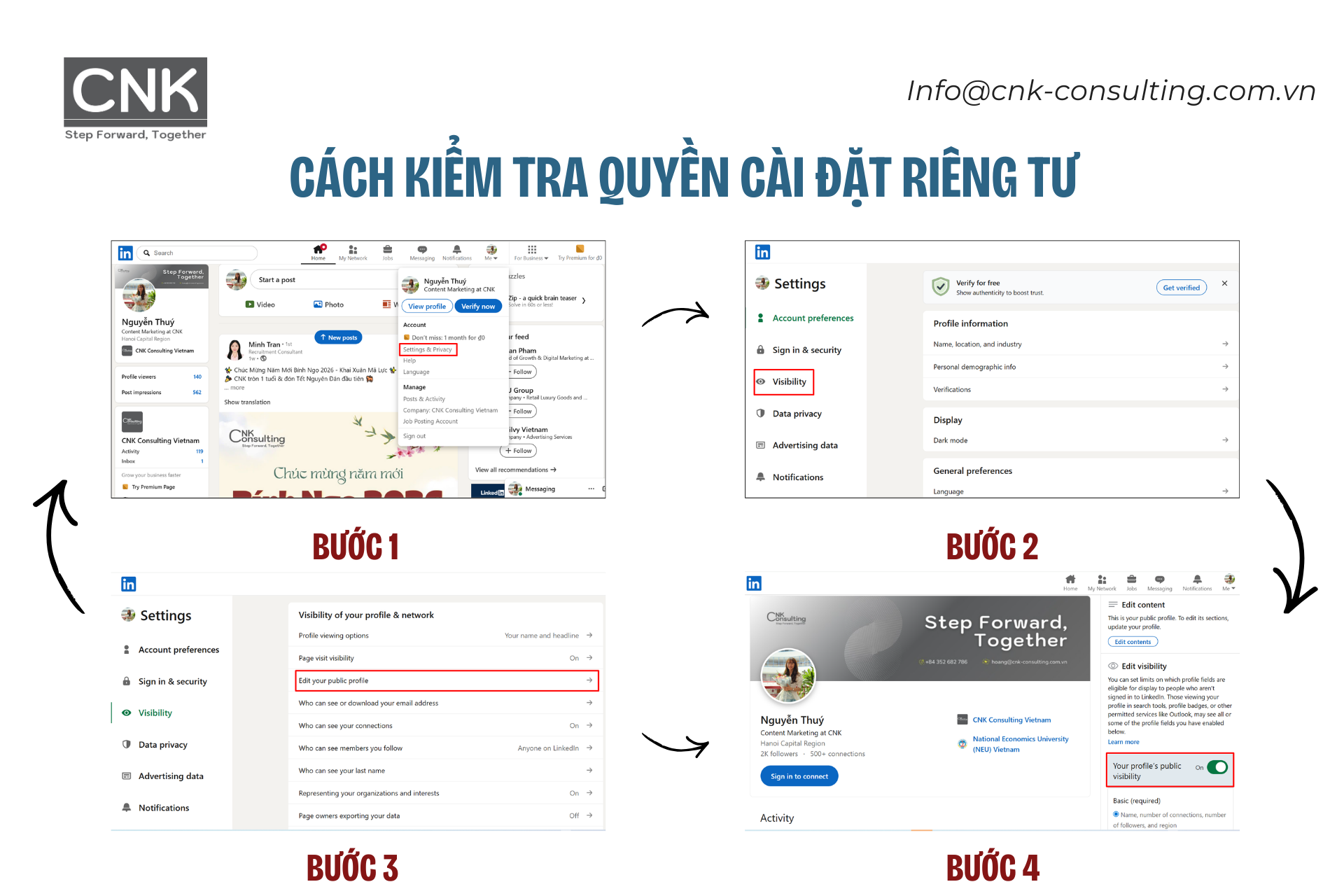
Bạn hãy truy cập vào mục “Cài đặt & quyền riêng tư” (Settings & Privacy) trên tài khoản của mình. Tiếp theo, bạn tìm đến phần “Khả năng hiển thị” (Visibility) và chọn “Chỉnh sửa hồ sơ công khai của bạn” (Edit your public profile).
Tại đây, bạn cần đảm bảo rằng nút gạt ở mục “Khả năng hiển thị công khai của hồ sơ” (Your profile’s public visibility) đang ở trạng thái “Bật” (On). Khi tính năng được kích hoạt, hệ thống mới cho phép hiển thị URl và giúp bạn thực hiện cách lấy link LinkedIn cá nhân một cách bình thường.
Việc kiểm tra kỹ lưỡng các tùy chọn này giúp đảm bảo rằng bất kỳ ai nhận được liên kết cũng có thể truy cập và xem được các thông tin chuyên môn mà bạn muốn chia sẻ.
Lỗi hiển thị link khi chưa đăng nhập
Nhiều người dùng gặp phải tình trạng đã thực hiện đúng cách lấy link LinkedIn, nhưng khi gửi cho nhà tuyển dụng thì họ lại báo không xem được hoặc yêu cầu phải đăng nhập mới thấy nội dung. Đây là một lỗi phổ biến liên quan đến cơ chế phân quyền hiển thị nội dung của nền tảng LinkedIn.
Nguyên nhân hệ thống
Khi bạn chưa đăng nhập (hoặc người nhận link chưa đăng nhập), LinkedIn có thể điều hướng người dùng về trang chủ hoặc trang đăng ký thay vì trang cá nhân của bạn. Điều này thường xảy ra nếu bạn copy link từ thanh địa chỉ khi đang ở chế độ chỉnh sửa (có chứa các tham số như /edit/ hoặc các mã định danh tạm thời).
Giải pháp tối ưu
Để khắc phục lỗi này, bạn nên ưu tiên áp dụng cách lấy link LinkedIn thông qua mục “Contact info” hoặc trang “Public profile”. Đây là những đường dẫn tĩnh, được thiết kế để hoạt động ổn định ngay cả khi người xem không có tài khoản LinkedIn.
Ngoài ra, nếu tài khoản của bạn đang bị khóa tạm thời hoặc đang trong quá trình xác minh danh tính, hệ thống cũng sẽ tạm ẩn link profile để bảo vệ an toàn thông tin. Việc duy trì một tài khoản minh bạch và tuân thủ các chính sách cộng đồng là cách tốt nhất để link LinkedIn của bạn luôn khả dụng.
Mẹo chia sẻ link LinkedIn nhanh trong 3 giây
Trong các sự kiện networking hoặc các buổi phỏng vấn trực tiếp, tốc độ kết nối chính là chìa khóa để bạn tạo dựng ấn tượng ban đầu tốt đẹp. Thay vì phải loay hoay tìm kiếm hay gõ lại từng ký tự, bạn có thể áp dụng những công nghệ tích hợp sẵn để tối ưu hóa cách lấy link Linkedin cá nhân và gửi đi một cách tức thì.
Sử dụng mã QR code LinkedIn để kết nối không cần link
Đây là phương thức chia sẻ hiện đại nhất, giúp bạn bỏ qua hoàn toàn các bước sao chép và dán thủ công. Việc sử dụng mã QR không chỉ là cách lấy link LinkedIn nhanh nhất mà còn thể hiện sự nhạy bén về công nghệ của chủ sở hữu hồ sơ.
Cách mở mã QR LinkedIn trên điện thoại:
- Kích hoạt mã QR: Bạn mở ứng dụng LinkedIn trên điện thoại di động và nhìn vào thanh tìm kiếm (Search bar) ở phía trên cùng. Tại đây, bạn sẽ thấy một biểu tượng hình vuông nhỏ (mã QR) nằm ở phía bên phải thanh tìm kiếm.
- Hiển thị mã cá nhân: Bạn nhấn vào biểu tượng đó, giao diện sẽ chuyển sang trình quét mã. Bạn hãy chọn tab “Mã của tôi” (My code) để hiển thị mã QR duy nhất dẫn thẳng tới trang cá nhân của bạn.
- Chia sẻ tức thì: Tại màn hình này, bạn có thể đưa điện thoại cho đối tác quét trực tiếp hoặc nhấn vào nút “Lưu vào thư viện” (Save to Photos).
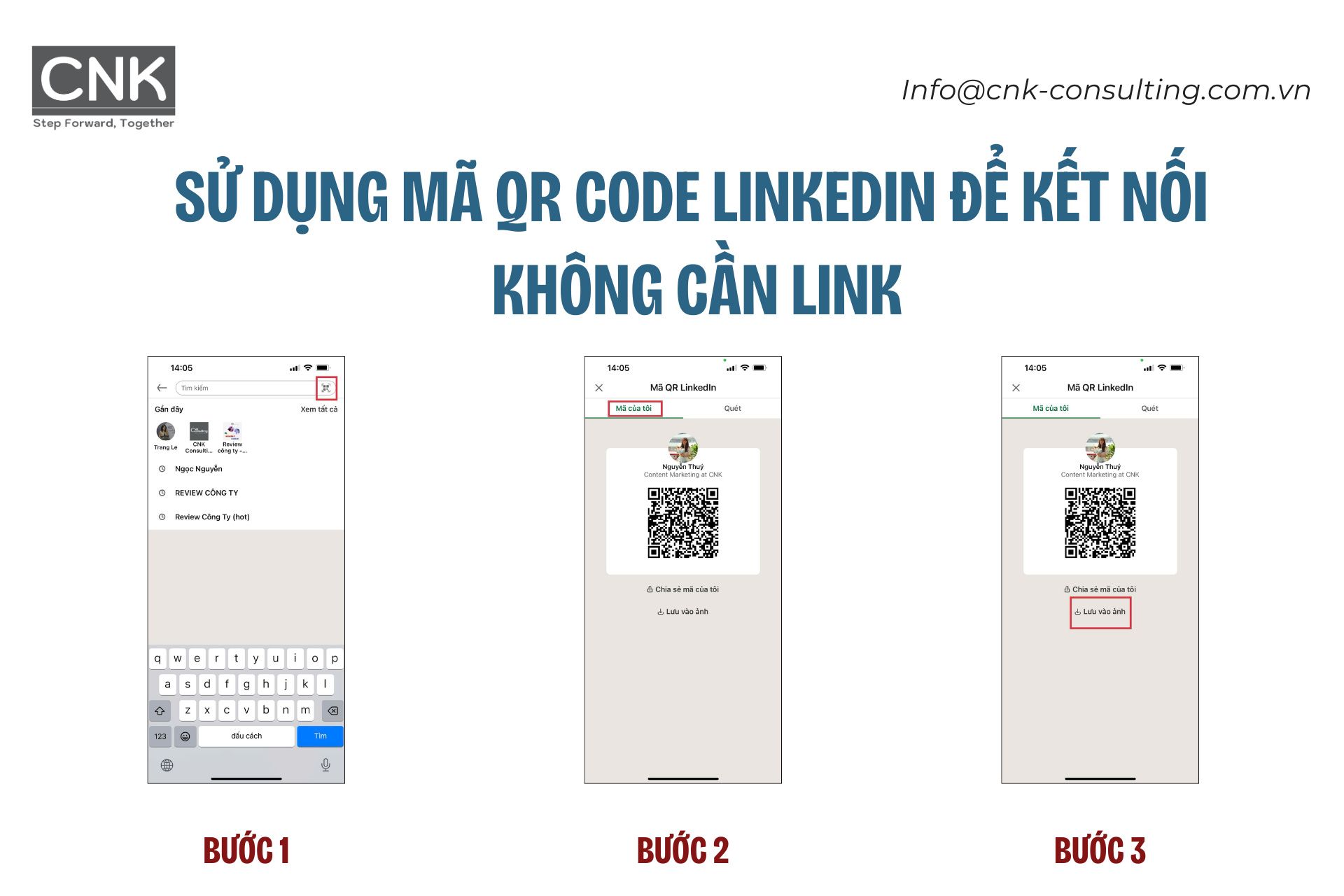
Việc lưu mã QR này vào điện thoại giúp bạn có một cách lấy link LinkedIn dự phòng cực kỳ hiệu quả. Bạn cũng có thể in mã QR lên danh thiếp hoặc chèn vào trang cuối của bài thuyết trình để khán giả kết nối trên LinkedIn một cách dễ dàng, nhanh chóng.
Cách gửi link trực tiếp qua tin nhắn LinkedIn
Nếu bạn đang trò chuyện với một đồng nghiệp hoặc nhà tuyển dụng ngay trên nền tảng này, việc biết cách lấy link LinkedIn để giới thiệu bản thân hoặc giới thiệu một hồ sơ khác là kỹ năng rất cần thiết. Hệ thống tin nhắn của LinkedIn đã tích hợp sẵn tính năng chia sẻ thông tin liên hệ mà không cần rời khỏi cuộc hội thoại.
- Bước 1: Trong giao diện hộp thư tin nhắn (Messaging), bạn hãy nhấn vào biểu tượng dấu cộng (+) hoặc biểu tượng kẹp giấy nằm bên cạnh khung nhập văn bản.
- Bước 2: Một danh sách các tùy chọn sẽ xuất hiện. Bạn tìm và chọn mục “Chia sẻ thông tin liên hệ” (Share contact) hoặc “Gửi hồ sơ” (Send profile).
- Bước 3: Hệ thống sẽ tự động hiển thị hồ sơ của chính bạn hoặc cho phép bạn tìm kiếm tên một người bạn trong danh sách kết nối. Bạn chỉ cần nhấn chọn và gửi đi.
Quy trình này lược bỏ hoàn toàn các thao tác chuyển đổi giữa các tab, giúp cách lấy link LinkedIn cá nhân trở nên mượt mà và chuyên nghiệp hơn bao giờ hết. Bằng cách áp dụng nhuần nhuyễn các mẹo nhỏ này, bạn sẽ luôn sẵn sàng mở rộng mạng lưới quan hệ chất lượng của mình bất cứ lúc nào.
>> Đừng để thương hiệu cá nhân của bạn phát triển một cách tự phát. Hãy khám phá dịch vụ tư vấn xây dựng thương hiệu cá nhân chuyên nghiệp từ CNK Consulting Việt Nam ngay hôm nay.
Kết luận
Nhìn chung, cách lấy link LinkedIn không hề phức tạp nếu bạn nắm rõ đúng vị trí thao tác trên ứng dụng hoặc trình duyệt. Chỉ với vài bước đơn giản, bạn đã có thể sao chép và chia sẻ đường dẫn hồ sơ cá nhân trong vòng 3 giây. Bên cạnh đó, việc sử dụng mã QR hoặc gửi trực tiếp qua tin nhắn LinkedIn cũng giúp bạn tối ưu thời gian và tăng tính chuyên nghiệp khi kết nối.
Khi bạn hiểu rõ cách lấy LinkedIn và biết cách chia sẻ đúng ngữ cảnh, hồ sơ cá nhân của bạn sẽ trở nên dễ tiếp cận hơn với nhà tuyển dụng, đối tác và khách hàng tiềm năng. Vì vậy, hãy kiểm tra lại URL, tối ưu đường dẫn gọn gàng và chủ động chia sẻ profile của mình mỗi khi có cơ hội phù hợp.
CNK Consulting Vietnam
Hotline: +84 369 882 579
Email: info@cnk-consulting.com.vn
Địa chỉ: 12BT6 Thanh Bình Garden, số 3 Nguyễn Cảnh Dị, phường Định Công, thành phố Hà Nội, Việt Nam
Nguồn tham khảo:
- LinkedIn: Find your LinkedIn public profile URL (Hướng dẫn chính thức từ LinkedIn về cách tìm và copy link hồ sơ LinkedIn trên desktop, mobile app và mobile browser).
- WIRED: How to Polish Your LinkedIn Profile (Bài viết hướng dẫn tối ưu LinkedIn profile, trong đó nhấn mạnh việc tùy chỉnh URL LinkedIn ngắn gọn và dễ nhớ để tăng tính chuyên nghiệp).
- Lifewire: What Is a LinkedIn Profile? (Giải thích tổng quan về LinkedIn profile, cách chia sẻ profile URL, tùy chỉnh profile công khai và quản lý thông tin cá nhân trên LinkedIn).