

Bạn đang tìm cách hủy LinkedIn Premium trước khi bị trừ tiền gia hạn tự động? Rất nhiều người quen tắt đăng ký và bị trừ phí tháng mới dù không còn nhu cầu sử dụng. Bài viết này sẽ hướng dẫn bạn cách hủy nhanh, đúng quy trình trên điện thoại và máy tính để đảm bảo không mất tiền oan.
Table of Contents
LinkedIn Premium là gì và cơ chế gia hạn hoạt động như thế nào?
Để hiểu rõ cách hủy LinkedIn Premium hiệu quả, trước hết bạn cần nắm vững bản chất của dịch vụ này. LinkedIn Premium là phiên bản nâng cấp trả phí dành cho người dùng cá nhân và doanh nghiệp, cung cấp những công cụ chuyên sâu mà tài khoản miễn phí không có. Tuy nhiên, đi kèm với những tính năng ưu việt là một cơ chế thanh toán tự động cực kỳ nghiêm ngặt. Nếu người dùng không nắm rõ quy trình vận hành của hệ thống hóa đơn, việc bị trừ tiền bất ngờ vào thẻ tín dụng là điều khó tránh khỏi.
Lợi ích chính của LinkedIn Premium
Tùy theo từng gói bạn đăng ký (Career, Business, Sales Navigator, Recruiter Lite), LinkedIn Premium mang lại những lợi ích khác nhau. Tuy nhiên, LinkedIn Premium thường bao gồm một số lợi ích cốt lõi sau:
- Người dùng có thể xem đầy đủ danh sách những ai đã truy cập hồ sơ cá nhân trong 90 ngày gần nhất.
- Người dùng được cấp số lượng InMail nhất định mỗi tháng để nhắn tin trực tiếp cho người chưa kết nối.
- Hệ thống hiển thị thông tin cạnh tranh khi ứng tuyển, ví dụ như mức độ phù hợp với công việc.
- Một số gói cho phép truy cập bộ lọc tìm kiếm nâng cao và dữ liệu phân tích doanh nghiệp.
Chính vì các quyền lợi này mà nhiều người đăng ký dùng thử miễn phí. Tuy nhiên, nếu bạn không thực hiện cách hủy LinkedIn Premium trước khi hết hạn dùng thử, hệ thống sẽ tự động chuyển sang gói trả phí và bắt đầu trừ tiền theo chu kỳ.
Nâng tầm thương hiệu cá nhân của bạn cùng đội ngũ chuyên gia tại CNK Consulting
Cách LinkedIn quản lý gia hạn chủ động
LinkedIn áp dụng cơ chế gia hạn tự động đối với tất cả các gói Premium. Khi bạn đăng ký, hệ thống sẽ yêu cầu bạn thêm phương thức thanh toán hợp lệ như thẻ Visa, Mastercard hoặc thanh toán qua App Store/Google Play.
Cơ chế hoạt động được thiết lập như sau:
- Ngay sau khi bạn xác nhận đăng ký, hệ thống ghi nhận ngày bắt đầu chu kỳ.
- Khi kết thúc chu kỳ (tháng hoặc năm), hệ thống sẽ tự động gia hạn nếu bạn chưa hủy.
- Số tiền tương ứng sẽ được trừ trực tiếp từ phương án thanh toán đã lưu.
Điều quan trọng là LinkedIn không tự động gửi yêu cầu xác nhận lại trước mỗi kỳ gia hạn. Vì vậy, nếu bạn không chủ động thực hiện cách hủy LinkedIn Premium trước ngày gia hạn, hệ thống vẫn tiến hành thu phí như bình thường.
Trong trường hợp bạn đăng ký qua Iphone hoặc Android, việc gia hạn sẽ được quản lý thông qua tài khoản Apple ID hoặc Google Play, chứ không chỉ riêng trong phần cài đặt của LinkedIn. Đây là nguyên nhân khiến nhiều người tưởng rằng mình đã hủy, nhưng thực tế đăng ký tài khoản vẫn còn hiệu lực.
Thời gian gia hạn và vòng thanh toán
LinkedIn Premium hoạt động theo hai hình thức thanh toán chính: thanh toán theo tháng và thanh toán theo năm (trả trước toàn bộ). Chu kỳ gia hạn được tính dựa trên ngày bắt đầu đăng ký. Ví dụ, nếu bạn đăng ký gói Premium vào ngày 10/3, hệ thống sẽ gia hạn vào ngày 10 của tháng tiếp theo (đối với gói đăng ký theo tháng).
LinkedIn yêu cầu người dùng hủy ít nhất 24 giờ trước thời điểm gia hạn để tránh bị trừ tiền cho chu kỳ mới. Nếu bạn hủy sau thời điểm hệ thống đã xử lý thanh toán, bạn vẫn sẽ được sử dụng Premium đến hết chu kỳ trả phí, nhưng khoản tiền đó thường không tự động hoàn lại.
Chính vì lý do này mà rất nhiều người chủ động tìm cách hủy LinkedIn Premium trước ngày gia hạn 1-2 ngày để đảm bảo an toàn. Việc kiểm tra ngày thanh toán tiếp theo trong phần “Subscriptions” là bước cần thiết nếu bạn không muốn bị tính phí ngoài kế hoạch.
Nếu bạn còn đang phân vân LinkedIn thực sự phù hợp với mục tiêu nghề nghiệp của mình hay không, hãy tham khảo bài viết “Mạng linkedin là gì? Có nên dùng để tìm việc?“ để hiểu rõ nền tảng này trước khi quyết định tiếp tục gia hạn Premium.
Cách hủy LinkedIn Premium trên máy tính
Thực hiện thao tác trên trình duyệt web (desktop) là cách hủy LinkedIn Premium nhanh chóng và ít gặp lỗi đồng bộ nhất. Giao diện máy tính cung cấp đầy đủ các tùy chọn quản lý thanh toán, giúp bạn quan sát rõ ràng trạng thái gói cước hiện tại. Chỉ với vài bước đơn giản dưới đây, bạn có thể hủy gói Premium đúng cách và đảm bảo hệ thống ghi nhận yêu cầu thành công.
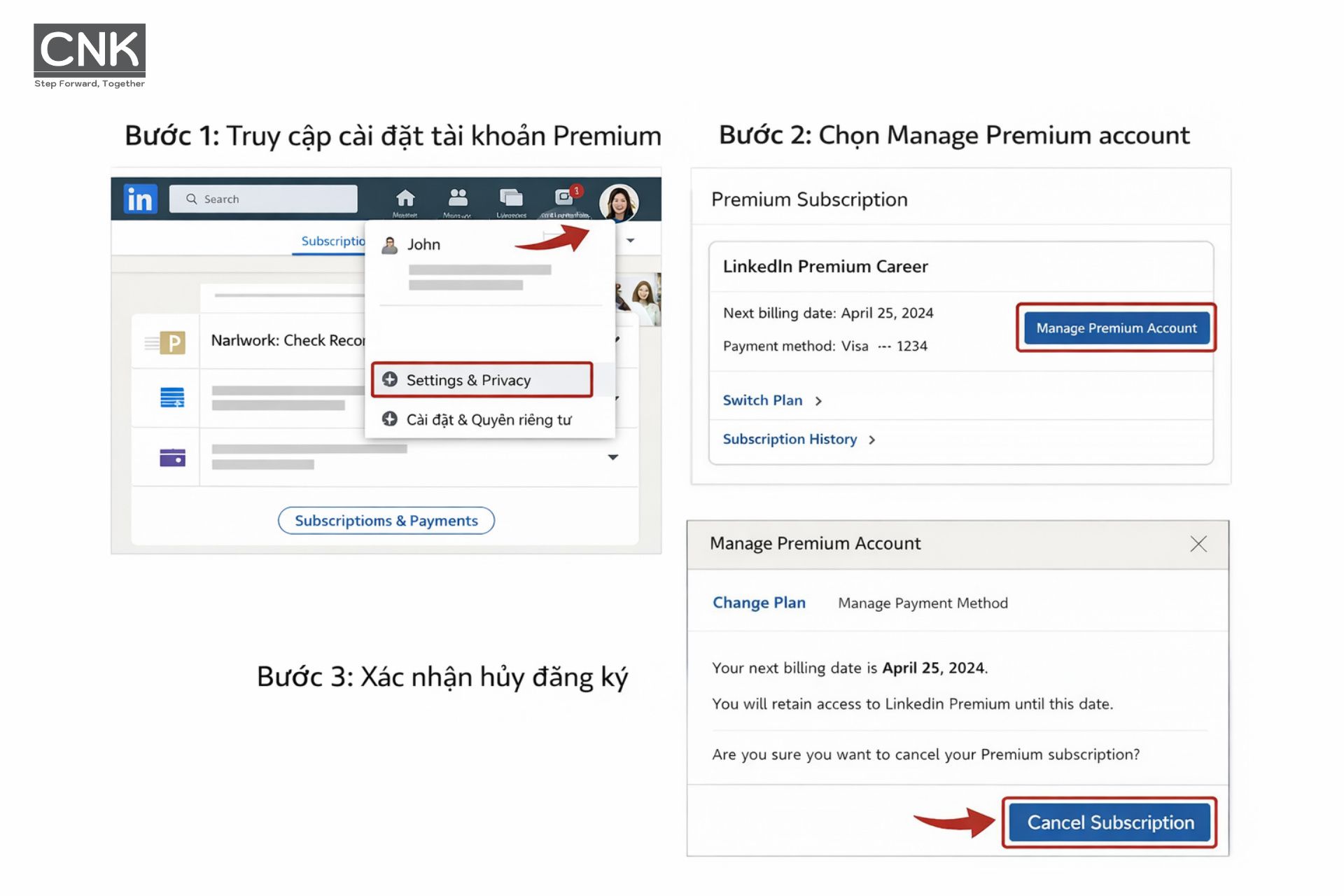
Bước 1: Truy cập cài đặt tài khoản Premium
Trước tiên, bạn cần đăng nhập vào tài khoản LinkedIn của mình bằng trình duyệt trên máy tính. Sau khi đăng nhập thành công, bạn thực hiện theo các bước sau:
- Nhấn vào ảnh đại diện cá nhân ở góc trên bên phải màn hình.
- Chọn mục Settings & Privacy (Cài đặt & quyền riêng tư) trong menu thả xuống.
- Tại giao diện cài đặt, bạn chuyển sang tab Subscriptions hoặc mục liên quan đến gói Premium.
Ở bước này, hệ thống sẽ hiển thị thông tin chi tiết về gói Premium mà bạn đang sử dụng, bao gồm loại gói, ngày bắt đầu và ngày gia hạn tiếp theo. Bạn nên kiểm tra kỹ ngày thanh toán sắp tới để chủ động thực hiện hủy tài khoản LinkedIn Premium trước ít nhất 24 giờ nhằm tránh bị tính phí mới.
Bước 2: Chọn Manage Premium account
Sau khi truy cập vào phần quản lý đăng ký, bạn tiếp tục tìm và nhấn nút Manage Premium account hoặc Manage subscription. Tại đây, LinkedIn sẽ hiển thị các thông tin sau:
- Loại gói Premium hiện tại.
- Chu kỳ thanh toán (theo tháng hoặc theo năm).
- Phương thức thanh toán đang sử dụng.
- Ngày gia hạn tiếp theo.
Bạn kéo xuống dưới và chọn tùy chọn Cancel subscription hoặc Cancel Premium. Khi bạn nhấn vào nút này, hệ thống thường sẽ hiển thị thêm một số thông tin nhằm giữ chân người dùng, chẳng hạn như ưu đãi giảm giá hoặc lời nhắc về quyền lợi bạn sẽ mất.
Nếu bạn vẫn muốn tiếp tục thực hiện cách hủy LinkedIn Premium, bạn chỉ cần chọn tiếp tục hủy và chuyển sang bước xác nhận cuối cùng.
Bước 3: Xác nhận hủy đăng ký
Ở bước cuối cùng, LinkedIn sẽ yêu cầu bạn xác nhận lại quyết định hủy. Bạn có thể được hỏi lý do hủy đăng ký để hệ thống ghi nhận phản hồi.
Sau khi bạn chọn lý do và nhấn Confirm cancellation, hệ thống sẽ xử lý yêu cầu ngay lập tức. Khi thao tác hoàn tất, tài khoản của bạn sẽ được đánh dấu là đã hủy gia hạn tự động.
Điều quan trọng là sau khi thực hiện xong cách hủy LinkedIn Premium, bạn vẫn được sử dụng các tính năng Premium cho đến hết chu kỳ đã thanh toán trước đó. Hệ thống chỉ ngừng gia hạn ở kỳ tiếp theo và sẽ không trừ thêm tiền nếu bạn hủy đúng thời điểm.
Lưu ý: Cách để biết bạn đã hủy thành công?
Nhiều người lo lắng rằng mình đã thao tác hủy nhưng hệ thống vẫn tiếp tục trừ tiền. Vì vậy, sau khi hoàn tất quy trình, bạn cần kiểm tra lại trạng thái đăng ký.
Bạn có thể xác nhận đã hủy thành công bằng các cách sau:
- Truy cập lại mục Subscriptions trong phần cài đặt tài khoản.
- Kiểm tra trạng thái hiển thị là “Expires on…” thay vì “Renews on…”
- Kiểm tra email xác nhận hủy đăng ký do LinkedIn gửi về hộp thư của bạn.
Nếu hệ thống hiển thị ngày hết hạn thay vì ngày gia hạn, điều đó có nghĩa là bạn đã thực hiện cách hủy LinkedIn Premium thành công và tài khoản sẽ không bị trừ tiền cho chu kỳ tiếp theo.
Ngoài ra, bạn không nên chỉ xóa thẻ thanh toán hoặc xóa ứng dụng LinkedIn khỏi máy tính, vì những hành động này không đồng nghĩa với việc hủy đăng ký. Chỉ khi bạn hoàn tất đúng quy trình trong mục quản lý Premium thì hệ thống mới chính thức dừng gia hạn tự động.
Cách hủy LinkedIn Premium trên điện thoại
Thực hiện cách hủy LinkedIn Premium trên điện thoại đòi hỏi người dùng phải xác định rõ nguồn đăng ký ban đầu của mình. Nếu bạn đăng ký trực tiếp qua trang web của LinkedIn nhưng đang sử dụng ứng dụng di động, quy trình sẽ khác với việc bạn mua gói dịch vụ thông qua cửa hàng ứng dụng của Apple hay Google. Việc nhầm lẫn giữa các phương thức này chính là nguyên nhân phổ biến khiến nhiều người dù đã cố gắng thao tác nhưng vẫn bị hệ thống tự động gia hạn hóa đơn.
Hủy gói Premium qua ứng dụng LinkedIn
Nếu bạn đăng ký Premium trực tiếp trên website LinkedIn nhưng đang sử dụng điện thoại để thao tác, bạn có thể thực hiện cách hủy LinkedIn Premium ngay trong ứng dụng theo các bước sau:
- Mở ứng dụng LinkedIn và đăng nhập vào tài khoản của bạn.
- Nhấn vào ảnh đại diện cá nhân ở góc bên trái màn hình.
- Chọn mục Settings (Cài đặt).
- Tìm đến phần Subscriptions hoặc Premium Subscription.
- Chọn Manager Premium account.
- Nhấn vào Cancel subscription và xác nhận hủy.
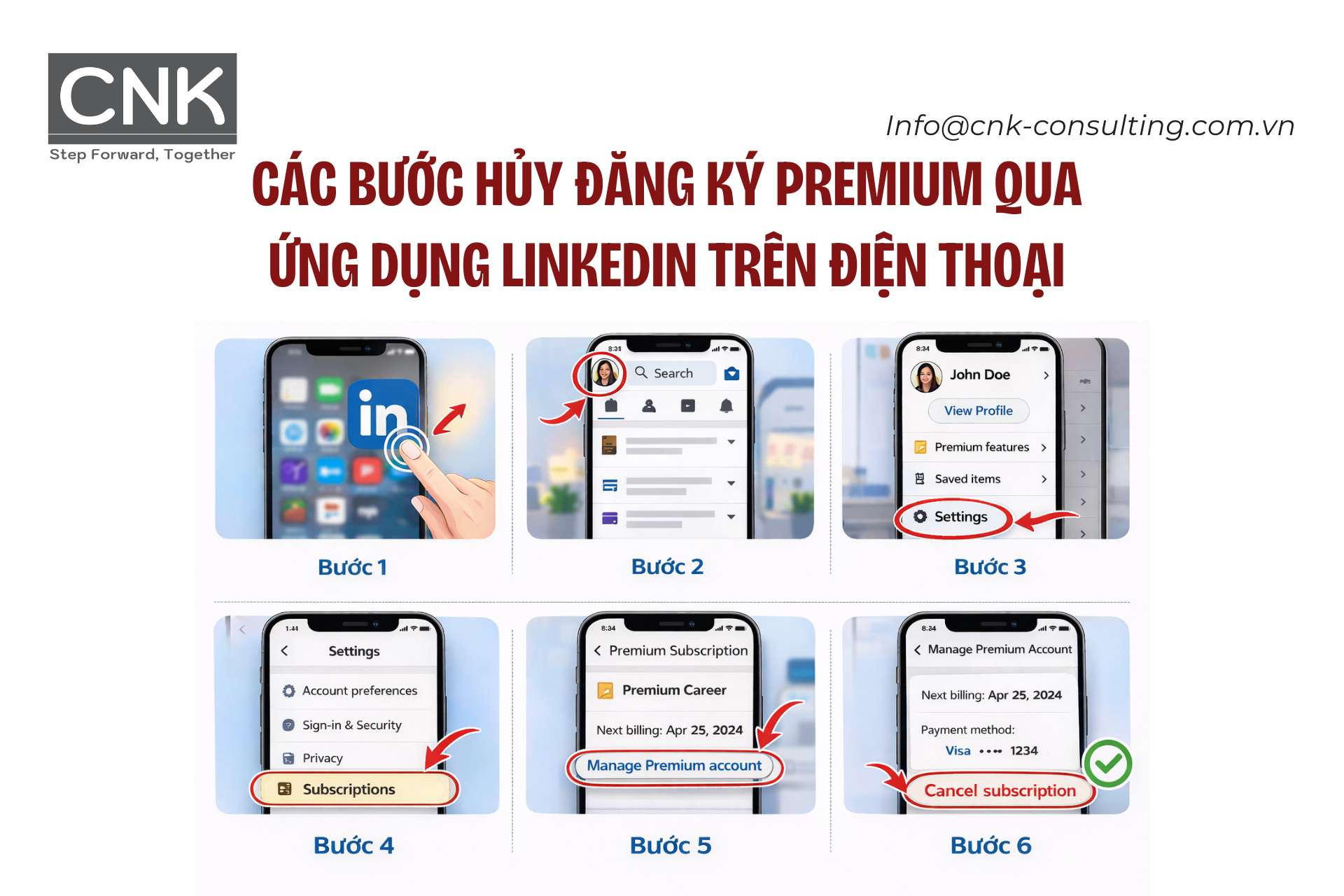
Tuy nhiên, nếu bạn không thấy nút hủy trong ứng dụng, điều đó có thể có nghĩa là bạn đã đăng ký thông qua Apple hoặc Google. Khi đó, bạn cần thực hiện theo hướng dẫn bên dưới.
Cách hủy LinkedIn Premium trên Iphone
Nếu bạn đăng ký Premium bằng Apple ID, bạn phải thực hiện cách hủy LinkedIn Premium trong phần quản lý đăng ký của iOS.
Bạn làm theo các bước sau:
- Mở Cài đặt (Settings) trên iPhone.
- Nhấn vào tên tài khoản Apple ID ở phía trên cùng của màn hình.
- Chọn mục Subscriptions (Đăng ký).
- Tìm và chọn LinkedIn Premium trong danh sách.
- Nhấn Cancel Subscription (Hủy đăng ký).
- Xác nhận lại thao tác hủy.
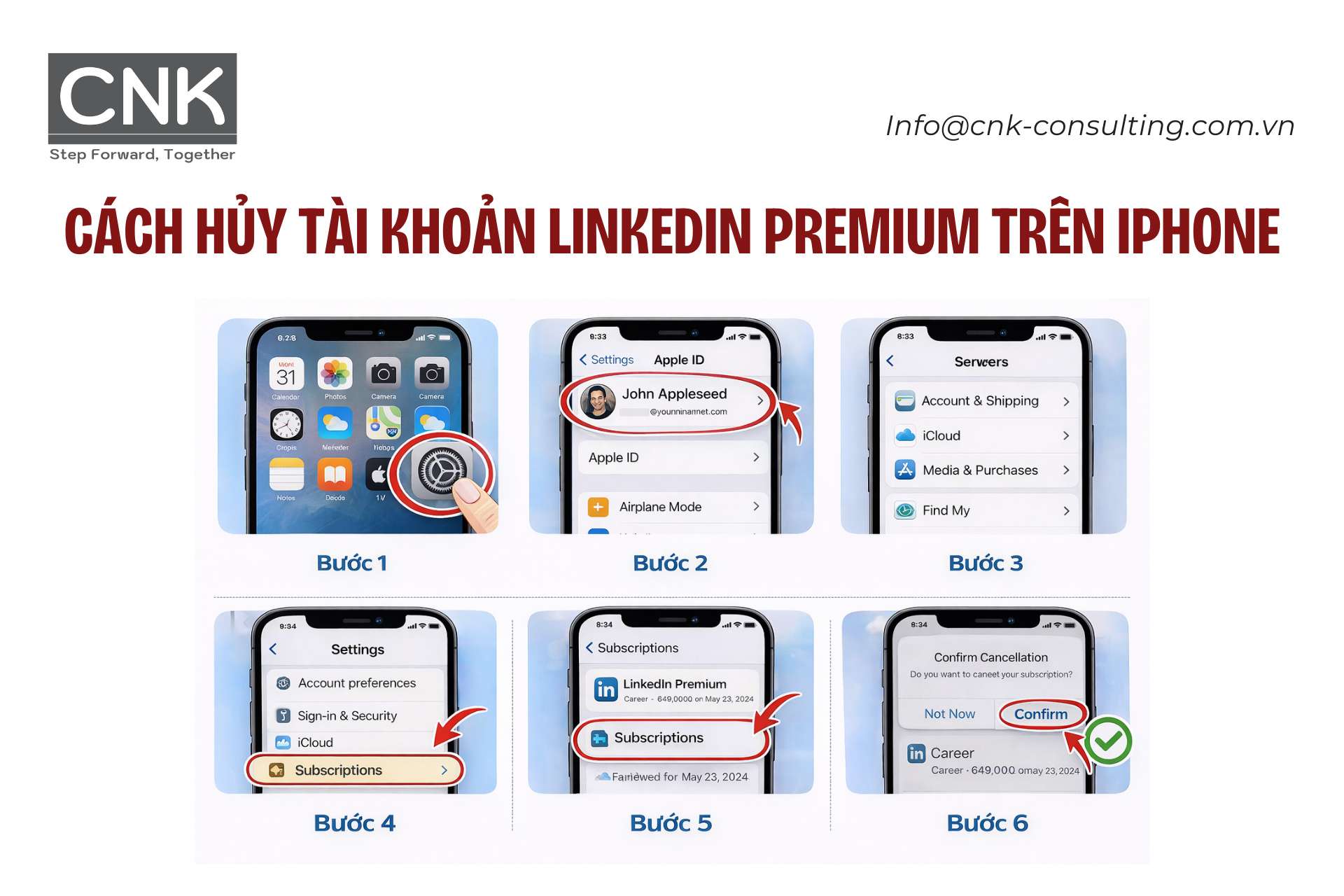
Sau khi xác nhận, hệ thống Apple sẽ hiển thị ngày hết hạn của gói đăng ký thay vì ngày gia hạn mới. Bạn cần đảm bảo rằng trạng thái hiển thị là “Expires on…” để chắc chắn rằng việc hủy đơn đã được ghi nhận.
Bạn nên thực hiện hủy ít nhất 24 giờ trước ngày gia hạn để tránh bị trừ tiền cho chu kỳ tiếp theo. Nếu bạn hủy sau thời điểm Apple đã xử lý thanh toán, bạn có thể vẫn bị tính phí và phải liên hệ bộ phận hỗ trợ để yêu cầu hoàn tiền.
Cách hủy LinkedIn Premium trên Android
Nếu bạn đăng ký tài khoản LinkedIn Premium qua Google Play, bạn cần hủy trực tiếp trong hệ thống quản lý đăng ký của Google.
Bạn thực hiện theo các bước sau:
- Mở ứng dụng Google Play trên điện thoại Android.
- Nhấn vào ảnh đại diện tài khoản Google ở góc trên bên phải.
- Chọn mục Payments & subscriptions (Thanh toán và đăng ký).
- Chọn Subscriptions (Đăng ký).
- Tìm và chọn LinkedIn Premium.
- Nhấn Cancel subscription (hủy đăng ký) và xác nhận.
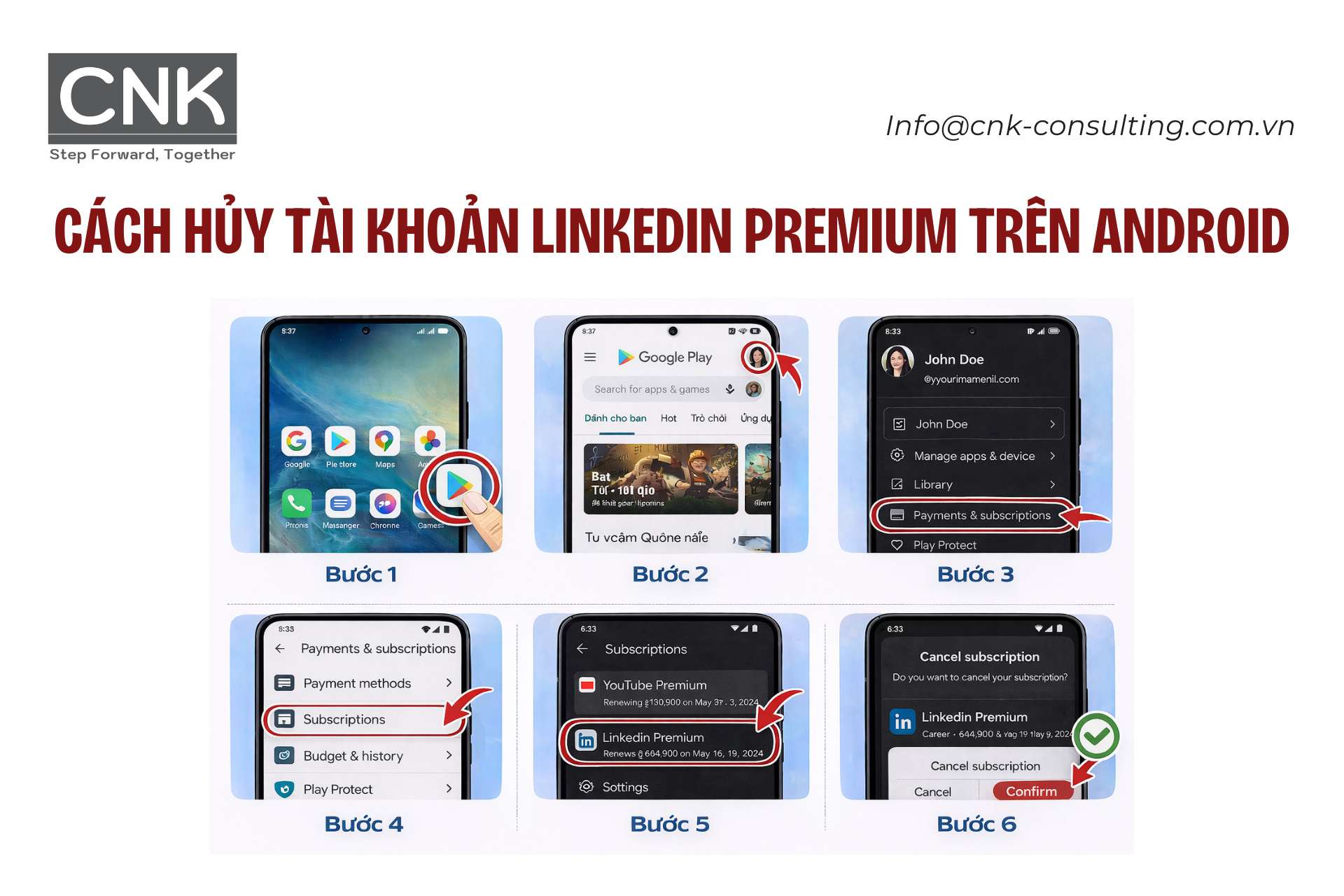
Sau khi hoàn tất, Google Play sẽ hiển thị ngày hết hạn cụ thể của gói. Khi bạn nhìn thấy ngày hết hạn thay vì ngày gia hạn, điều đó có nghĩa là bạn đã thực hiện cách hủy LinkedIn Premium thành công trên Android.
Tương tự như trên iPhone, bạn nên hủy gói Premium trước ngày gia hạn ít nhất 24 giờ để tránh hệ thống tự động trừ tiền từ thẻ ngân hàng hoặc ví điện tử đã liên kết.
Những điều cần biết để bạn không bị trừ tiền
Nhiều người dùng thường rơi vào tình trạng “dở khóc dở cười” khi đã cố gắng thực hiện cách hủy LinkedIn Premium nhưng vẫn thấy thông báo trừ tiền từ ngân hàng. Nguyên nhân chủ yếu xuất phát từ việc không nắm rõ các quy định về thời gian xử lý hóa đơn và các điều khoản sử dụng của nền tảng này. Để bảo vệ túi tiền của mình, bạn cần trang bị những kiến thức thực tế dưới đây nhằm đảm bảo chu kỳ thanh toán tự động được chấm dứt một cách triệt để và đúng pháp lý.
Thời điểm vàng để hủy LinkedIn Premium mà không mất quyền lợi
Một sai lầm phổ biến là người dùng đợi đến ngày cuối cùng của kỳ dùng thử mới tìm cách hủy LinkedIn Premium. Tuy nhiên, thời điểm vàng để bạn thực hiện thao tác hủy là từ 24 – 48 giờ trước khi chu kỳ mới bắt đầu. Hệ thống máy chủ của LinkedIn thường bắt đầu khởi tạo lệnh thanh toán sớm để đảm bảo dịch vụ không bị gián đoạn.
Đặc biệt, bạn không cần lo lắng về việc mất quyền lợi ngay lập tức. Nếu bạn thực hiện hủy tài khoản LinkedIn Premium sớm, hệ thống vẫn cho phép bạn sử dụng toàn bộ các tính năng cao cấp cho đến ngày cuối cùng của chu kỳ đã thanh toán (hoặc chu kỳ dùng thử). Do đó, hãy hủy ngay khi bạn cảm thấy không còn nhu cầu sử dụng để tránh những rủi ro quên sót về sau.
Chính sách hoàn tiền của LinkedIn
Nhiều người thắc mắc liệu họ có được hoàn tiền nếu quên hủy và bị trừ phí hay không. Trên thực tế, chính sách hoàn tiền của LinkedIn khá hạn chế.
LinkedIn thường không tự động hoàn tiền cho các khoản phí đã gia hạn thành công. Khi hệ thống đã xử lý thanh toán cho chu kỳ mới, bạn vẫn có thể sử dụng Premium đến hết thời hạn đó, nhưng việc hoàn tiền không được đảm bảo.
Tuy nhiên, trong một số trường hợp đặc biệt, bạn có thể:
- Gửi yêu cầu hỗ trợ trực tiếp tới bộ phận chăm sóc khách hàng của LinkedIn.
- Yêu cầu hoàn tiền qua Apple nếu bạn đăng ký bằng iPhone hoặc qua Google Play nếu bạn đăng ký bằng Android.
Khả năng được hoàn tiền sẽ phụ thuộc vào chính sách của nền tảng thanh toán và thời gian kể từ khi khoản phí được xử lý. Chính vì vậy, bạn nên chủ động thực hiện cách hủy LinkedIn Premium đúng thời điểm để tránh rủi ro tài chính.
Tại sao nút “Cancel” không xuất hiện?
Một trong những vấn đề khiến nhiều người hoang mang là không tìm thấy nút “Cancel subscriptions” khi muốn hủy đăng ký tài khoản LinkedIn Premium. Có một số nguyên nhân phổ biến dẫn đến tình trạng này:
- Bạn đăng ký tài khoản Premium qua App Store hoặc Google Play nhưng lại tìm cách hủy trên website LinkedIn.
- Tài khoản của bạn đã được hủy trước đó và đang ở trạng thái chờ hết hạn.
- Bạn đăng nhập nhầm tài khoản, không phải tài khoản đã đăng ký Premium.
- Gói Premium của bạn thuộc dạng doanh nghiệp hoặc được công ty cấp quyền nên bạn không có quyền tự hủy.
Trong những trường hợp này, bạn cần xác định chính xác phương thức thanh toán ban đầu để thực hiện cách hủy LinkedIn Premium đúng nơi quản lý đăng ký.
Bạn có thể kiểm tra lại email xác nhận đăng ký ban đầu để biết mình đã thanh toán qua nền tảng nào. Khi xác định đúng nguồn thanh toán, bạn sẽ thấy nút hủy xuất hiện trong phần quản lý đăng ký tương ứng.
Giải đáp thắc mắc thường gặp khi hủy gói LinkedIn Premium
Sau khi tìm hiểu và thực hiện cách hủy LinkedIn Premium, nhiều người dùng vẫn còn băn khoăn về những quyền lợi đi kèm. Liệu các tính năng cao cấp có biến mất ngay lập tức hay dữ liệu cá nhân có bị ảnh hưởng hay không? Những câu hỏi dưới đây được tổng hợp dựa trên trải nghiệm thực tế của cộng đồng người dùng nhằm giúp bạn có cái nhìn chi tiết và an tâm hơn trong quá trình chuyển đổi về tài khoản miễn phí.
Hủy Premium rồi có dùng tiếp được đến hết tháng không?
Câu trả lời là có. Khi bạn thực hiện cách hủy LinkedIn Premium thành công, hệ thống chỉ dừng tính năng gia hạn tự động cho chu kỳ tiếp theo, chứ không dừng quyền truy cập tài khoản của bạn.
Điều này có nghĩa là nếu bạn đã thanh toán cho gói Premium theo tháng hoặc theo năm, bạn vẫn được sử dụng đầy đủ các tính năng cao cấp cho đến hết thời hạn bạn đã trả phí. Ví dụ: Nếu ngày gia hạn là ngày 30/4 và ngày bạn hủy gói đăng ký là ngày 25/4, bạn vẫn có thể sử dụng Premium bình thường đến hết ngày 29/4.
Chính vì cách thức này, bạn nên thực hiện cách hủy LinkedIn Premium ít nhất 24 giờ trước ngày gia hạn để vừa giữ trọn quyền lợi hiện tại, vừa tránh bị trừ tiền cho tháng tiếp theo.
Dữ liệu InMail và tính năng Who viewed your profile sẽ ra sao?
Khi bạn hủy tài khoản Premium và quay về bản miễn phí của LinkedIn, một số quyền lợi nâng cao sẽ không còn khả dụng. Cụ thể:
- InMail: Số lượng InMail chưa sử dụng sẽ không tiếp tục được cộng dồn sau khi tài khoản Premium hết hạn. Bạn chỉ có thể sử dụng số InMail còn lại trong thời gian Premium vẫn còn hiệu lực. Khi chu kỳ kết thúc, bạn sẽ không thể gửi InMail mới trừ khi nâng cấp lại gói.
- Who viewed your profile: Sau khi hết Premium, bạn sẽ không còn xem được danh sách đầy đủ những người đã truy cập hồ sơ. Tài khoản miễn phí chỉ hiển thị giới hạn một số thông tin và không cung cấp dữ liệu chi tiết như trước.
Ngoài ra, các bộ lọc tìm kiếm nâng cao và dữ liệu phân tích chuyên sâu cũng bị giới hạn khi tài khoản trở về phiên bản miễn phí như trước.
Do đó, trước khi thực hiện cách hủy LinkedIn Premium, bạn nên xuất hoặc ghi chú lại những dữ liệu quan trọng nếu cần, đặc biệt là thông tin ứng viên hoặc khách hàng tiềm năng.
Có nên dùng gói dùng thử lần thứ 2?
LinkedIn thường xuyên gửi lời mời trải nghiệm lại gói dùng thử sau một khoảng thời gian bạn quay về tài khoản thường. Việc có nên sử dụng tiếp lần thứ 2 hay không phụ thuộc hoàn toàn vào mục tiêu nghề nghiệp của bạn tại thời điểm đó.
Nếu bạn đang trong chiến dịch tìm việc mới hoặc cần mở rộng mạng lưới đối tác gấp, việc tận dụng gói dùng thử là một lựa chọn thông minh. Tuy nhiên, bạn cần ghi nhớ việc thiết lập lời nhắc trên điện thoại để thực hiện cách hủy LinkedIn Premium đúng lúc. Nếu bạn chỉ muốn dùng thử cho biết mà không có kế hoạch sử dụng lâu dài, việc đăng ký lại nhiều lần có thể khiến bạn mất thời gian quản lý và đối mặt với rủi ro bị trừ tiền nếu không kiểm soát tốt lịch trình gia hạn.
Nếu bạn sử dụng LinkedIn cho mục tiêu kinh doanh, hãy đọc thêm Hướng dẫn tạo linkedin cho doanh nghiệp chuyên nghiệp để xây dựng nền tảng bền vững thay vì chỉ dựa vào tài khoản trả phí.
>> Nếu bạn đang tìm một chiến lược bài bản cho tư vấn xây dựng thương hiệu cá nhân, CNK Consulting Việt Nam sẵn sàng đồng hành cùng bạn.
Kết luận
Hy vọng bài viết trên đã cung cấp cho bạn cái nhìn toàn diện về cách hủy LinkedIn Premium một cách an toàn và thông minh. Hãy luôn là người dùng công nghệ chủ động để bảo vệ quyền lợi tài chính của chính mình.
CNK Consulting Vietnam
Hotline: +84 961 393 798
Email: info@cnk-consulting.com.vn
Địa chỉ: Số 9 Lô 07 Khu đô thị mới Bắc Đại Kim mở rộng, Định Công, Hà Nội